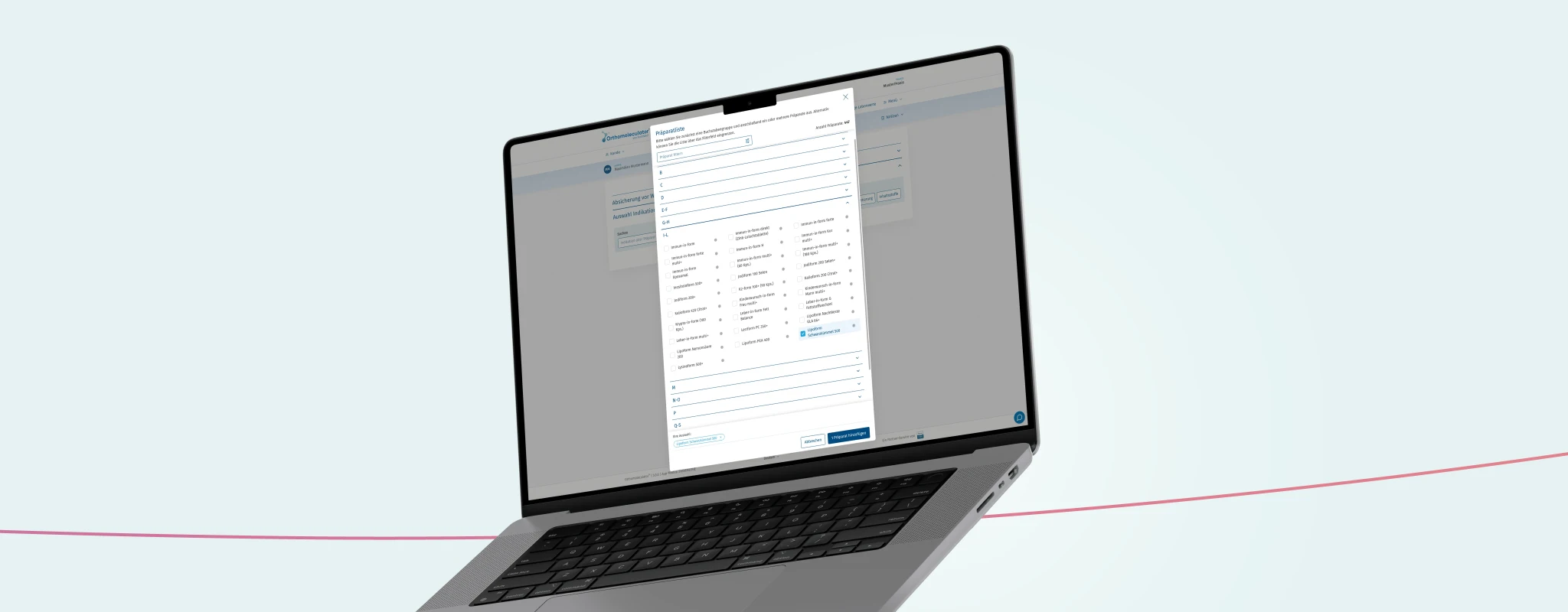
Die wichtigsten Neuerungen auf einen Blick
Drei zentrale Verbesserungen der Version 5.0 – mehr Details finden Sie weiter unten.
Bis zu 10 x schneller
Deutlich kürzere Ladezeiten – der Orthomoleculator® startet und reagiert spürbar zügiger.
Modernes Design von Grund auf überarbeitet
Die Bedienoberfläche wurde technisch komplett überarbeitet – klarer, aufgeräumter und intuitiver.
Alles im Blick beim Scrollen
Wichtige Informationen bleiben beim Scrollen jederzeit sichtbar.
Die Vorteile des FormMed Orthomoleculator®:
- Über 200 Präparate-Empfehlungen für verschiedene Indikationen und Medikationen, individuell an Ihre Patienten anpassbar
- Hinweise auf mögliche Überdosierung für die langfristig sichere tägliche Zufuhr
- Überprüfung von Wechselwirkungen bei Einnahme von Medikamenten
- Speichern von Kundendaten und Empfehlungen
- Ausdrucken von Rezepten, Patienten-Informationen und Einnahmeempfehlungen
Technische Informationen:
- OMCR für Windows ab Version 10, Windows ARM und für MacOS ab Version 10.15
- Der OMCR benötigt mindestens ein 64-Bit-Betriebssystem und 8 GB Ram
- Nach der Installation und dem erstmaligen Start können Sie bestehende Kundendaten importieren
- Regelmäßig Updates verfügbar
Version 5.0
Jetzt herunterladen
Der Orthomoleculator® steht für Windows und macOS zum Download bereit.

Fragen und Antworten zum OMCR
Welche Daten benötige ich für die Einrichtung des Orthomoleculator®?
Sie benötigen Ihre FormMed Kundennummer und den Lizenzschlüssel. Falls Sie den OMCR bereits nutzen, haben Sie diesen Lizenzschlüssel vor der Erstinstallation als Anhang Ihrer Zugangs-E-Mail erhalten.
Wie installiere ich die Anwendung unter Windows und Windows ARM?
- Gehen Sie auf FormMed.de/OMCR und laden Sie die Anwendung herunter.
- Nachdem Sie die aktuelle Version heruntergeladen haben, öffnen Sie die *.exe-Datei durch Doppelklick.
- Akzeptieren Sie die Rahmenbedingungen und folgen den weiteren Schritten.
- Zum Schluss klicken Sie auf Fertig.
Wie installiere ich die Anwendung unter MacOS?
- Gehen Sie auf FormMed.de/OMCR und laden Sie die Anwendung herunter.
- Öffnen Sie die heruntergeladene *.dmg-Datei durch Doppelklick.
- In dem neuen Fenster, das sich öffnet, ziehen Sie einfach das Symbol der Anwendung in den Ordner Anwendungen. Damit ist die Installation abgeschlossen.
- Die Anwendung befindet sich im Ordner Programme.
Wie kann ich Sicherheitskopien meiner Daten erstellen bzw. laden?
Zum Erstellen:
Wählen Sie im Menü Datensicherung → Sicherungsdatei erstellen. Es öffnet sich ein Fenster. Wählen Sie den Ordner aus, in dem Sie Ihre Sicherheitskopie ablegen wollen. Nach erfolgreichem Sichern der Daten erscheint in der Anwendung ein Fenster, das Sie informiert, dass die Absicherung fehlerfrei funktioniert hat.
Zum Laden:
Wählen Sie im Menü Datensicherung → Sicherungsdatei laden. Es öffnet sich ein Auswahlfenster. Wählen Sie eine Ihrer vorherigen erstellten Sicherungsdateien aus. Nach erfolgreichem Laden der Daten erscheint in der Anwendung ein Fenster, das darauf hinweist, dass alles funktioniert hat.
Wählen Sie im Menü Datensicherung → Sicherungsdatei erstellen. Es öffnet sich ein Fenster. Wählen Sie den Ordner aus, in dem Sie Ihre Sicherheitskopie ablegen wollen. Nach erfolgreichem Sichern der Daten erscheint in der Anwendung ein Fenster, das Sie informiert, dass die Absicherung fehlerfrei funktioniert hat.
Zum Laden:
Wählen Sie im Menü Datensicherung → Sicherungsdatei laden. Es öffnet sich ein Auswahlfenster. Wählen Sie eine Ihrer vorherigen erstellten Sicherungsdateien aus. Nach erfolgreichem Laden der Daten erscheint in der Anwendung ein Fenster, das darauf hinweist, dass alles funktioniert hat.
Wie häufig wird der Orthomoleculator® aktualisiert?
Wir aktualisieren den Orthomoleculator® regelmäßig: wenn wir Präparate optimieren, neue Präparate entwickeln oder Präparate vom Markt nehmen und auch, wenn es neue wissenschaftliche Erkenntnisse gibt, die relevant für die Behandlung sind. Wenn Sie in der Navigationsleiste unter „Einstellungen“ auf den Menüpunkt „Auf Updates prüfen“ klicken, sehen Sie, ob Updates verfügbar sind. Darüber hinaus werden Sie nach Aktualisierungen per Dialogfenster gefragt, ob Sie ein Update installieren möchten.
Wie kann ich prüfen, ob mein Orthomoleculator® auf dem neuesten Stand der Anwendung ist?
Über das Menü Einstellungen → Auf Updates prüfen können Sie prüfen, ob Sie die aktuelle Version installiert haben. Zusätzlich wird FormMed Sie auf Updates aufmerksam machen.
Wie kann ich die Anwendung auf die aktuelle Version aktualisieren?
- Legen Sie bitte zunächst wie oben beschrieben eine Sicherheitskopie an. So wird sichergestellt, dass bei fehlerhaften Aktualisierungen Ihre Daten bei einer kompletten Neuinstallation wieder geladen werden können.
- Prüfen Sie wie oben beschrieben, ob eine Aktualisierung nötig ist. Sollte ein Update verfügbar sein, klicken Sie zuerst auf Herunterladen und dann auf Jetzt aktualisieren. Bitte warten Sie einige Sekunden, bevor Sie den Button anklicken. So vermeiden Sie, dass eventuell noch Daten transportiert werden.
- Bei Windows öffnet sich erneut der Installer. Geben Sie hier bitte denselben Ort an wie bei Ihrer ursprünglichen Installation und folgen den Anweisungen.
- Bei MacOS wird die Anwendung automatisch geschlossen und im Hintergrund aktualisiert. Bitte haben Sie etwas Geduld. Es kann einige Sekunden bis hin zu einer Minute dauern. Die Anwendung startet nach der Aktualisierung automatisch neu.
Das Update lädt herunter, aber meine Anwendung aktualisiert sich nicht. Was kann ich tun?
Manchmal kann es beim Kopieren von Dateien auf MacOS (oder manchmal auch Windows) Probleme geben. Die Daten werden nicht richtig kopiert und der Vorgang wird abgebrochen.
Wenn die Aktualisierung bei Ihnen nicht funktioniert, versuchen Sie es bitte noch einmal. Sollte das zweite Mal auch nicht funktionieren, starten Sie die Aktualisierung nicht direkt über Jetzt aktualisieren, sondern über Später.
Danach beenden Sie die Anwendung komplett. Dazu klicken Sie in der Taskleiste unten mit der rechten Maustaste auf das Symbol der Anwendung und wählen Beenden aus. Warten Sie etwa eine Minute, bis alle Dateien im Hintergrund kopiert wurden. Die Anwendung sollte aktualisiert sein. Vergewissern Sie sich, dass sich die Versionsbezeichnung unten links geändert hat.
Sollte dies auch nicht helfen, kontaktieren Sie uns bitte unter Orthomoleculator@formmed.de.
Wenn die Aktualisierung bei Ihnen nicht funktioniert, versuchen Sie es bitte noch einmal. Sollte das zweite Mal auch nicht funktionieren, starten Sie die Aktualisierung nicht direkt über Jetzt aktualisieren, sondern über Später.
Danach beenden Sie die Anwendung komplett. Dazu klicken Sie in der Taskleiste unten mit der rechten Maustaste auf das Symbol der Anwendung und wählen Beenden aus. Warten Sie etwa eine Minute, bis alle Dateien im Hintergrund kopiert wurden. Die Anwendung sollte aktualisiert sein. Vergewissern Sie sich, dass sich die Versionsbezeichnung unten links geändert hat.
Sollte dies auch nicht helfen, kontaktieren Sie uns bitte unter Orthomoleculator@formmed.de.
Ich nutze noch eine ältere Version als 5.0 Kann ich meine bisherigen Kundendaten übernehmen?
Ja. Beim ersten Start des Orthomoleculator® erscheint ein Fenster mit dem Titel „Import aus alter Orthomoleculator®-Installation“. Hier klicken Sie auf den „Ok“-Button.